怎麼連接藍牙鋼琴鍵盤?
最後更新:2026年8月20日
Anything Piano 在 iPhone 和 iPad 上都能連接藍牙 MIDI 鍵盤。
透過藍牙配對
- 讓鍵盤進入藍牙 MIDI 配對模式。通常要按鍵盤上的按鈕,或到鍵盤本身的設定裡開啟;使用手冊裡會寫「Bluetooth MIDI」。
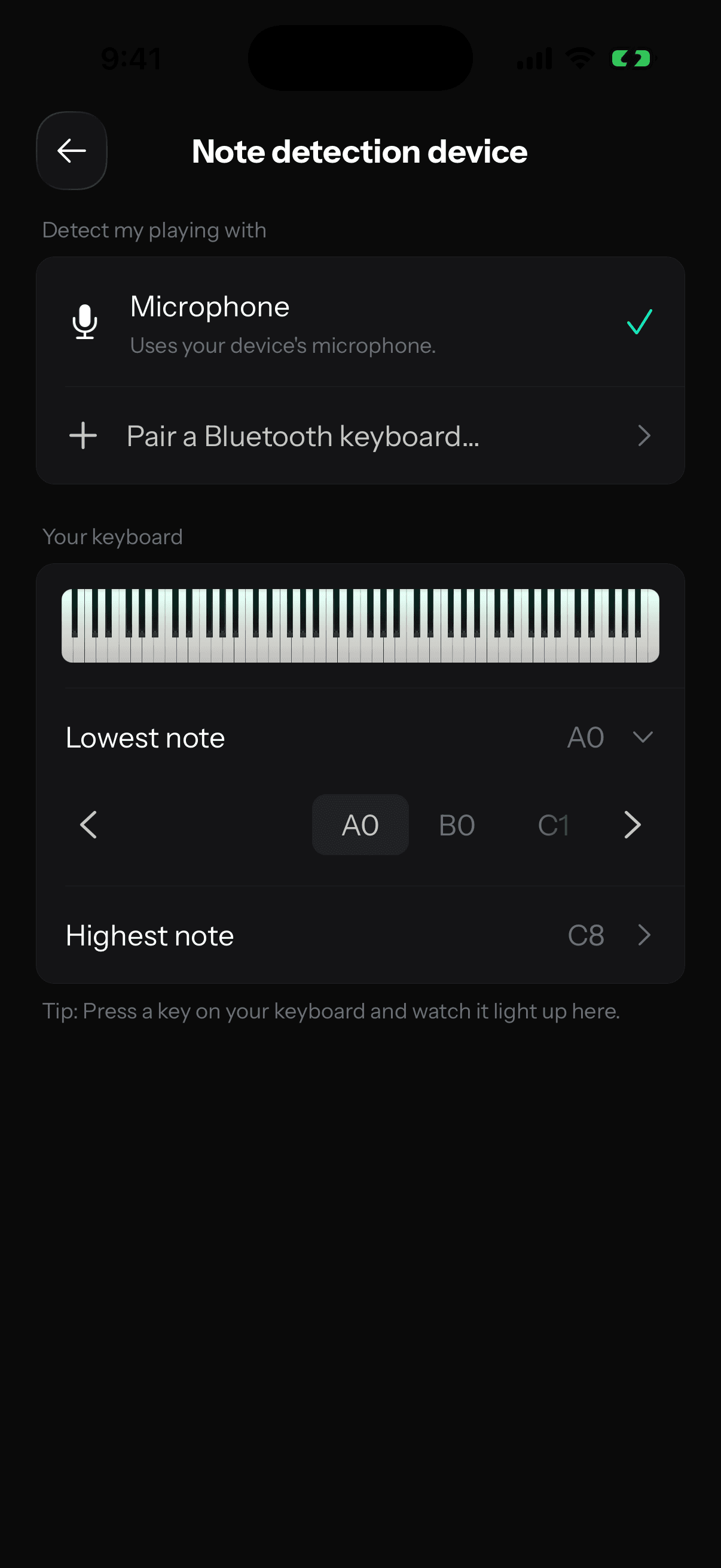
- 在 Anything Piano 裡打開**「個人頁面」,點一下齒輪圖示,再進入「音符偵測裝置的設定」**。
- 點一下**「配對藍牙鍵盤的選項」**,開啟 iOS 的配對視窗。
- 點一下清單中的鍵盤,就會連線。
 配對要在 Anything Piano 裡操作,因為 iOS 的「設定」不會列出藍牙 MIDI 鍵盤。連接鍵盤或之後中斷連線,都要透過這個配對視窗。如果畫面顯示 Anything Piano 的藍牙權限未開啟,就到 iOS 的「設定」允許 Anything Piano 使用藍牙,再試一次。
確認鍵盤有連上
連上後,你的鍵盤會出現在**「偵測彈奏的裝置清單」裡,下方的「鍵盤預覽」**也會即時反映你的彈奏。按下樂器上的琴鍵,螢幕上對應的琴鍵就會亮起。看到琴鍵亮起,就表示連線正常。
設定鍵盤的音域
鍵盤有 49、61、76、88 鍵等不同大小。用**「最低音」和「最高音」**的設定,指定你的鍵盤從哪個音開始、到哪個音結束。每台鍵盤設定一次就好,螢幕上的琴鍵就會和你手下的琴鍵對應。
透過 USB 連接鍵盤
如果你的鍵盤能透過 USB 傳送 MIDI,把它接上 iPhone 或 iPad 就好。需要轉接器時,選符合裝置連接埠的款式。鍵盤會出現在同一個頁面,並顯示是透過 USB 連線,不需要配對。
用麥克風偵測彈奏
沒有 MIDI 鍵盤也能練習。在**「偵測彈奏的裝置清單」裡選擇「麥克風」**,Anything Piano 就會透過裝置的麥克風偵測你彈的音。任何鋼琴都能用,傳統鋼琴也一樣。MIDI 連線會直接讀取你按了哪些琴鍵,偵測會稍微準確一些,不過很多人平常練琴都用麥克風。
這篇說明對你有幫助嗎?