블루투스 피아노 키보드는 어떻게 연결하나요?
마지막 업데이트: 2026년 8월 20일
iPhone과 iPad에서 Anything Piano에 블루투스 MIDI 키보드를 연결할 수 있어요.
블루투스로 연결하기
- 키보드를 블루투스 MIDI 페어링 모드로 바꾸세요. 보통 키보드의 버튼을 누르거나 설정을 바꾸면 돼요. 키보드 설명서에서 ‘Bluetooth MIDI’ 항목을 찾아보세요.
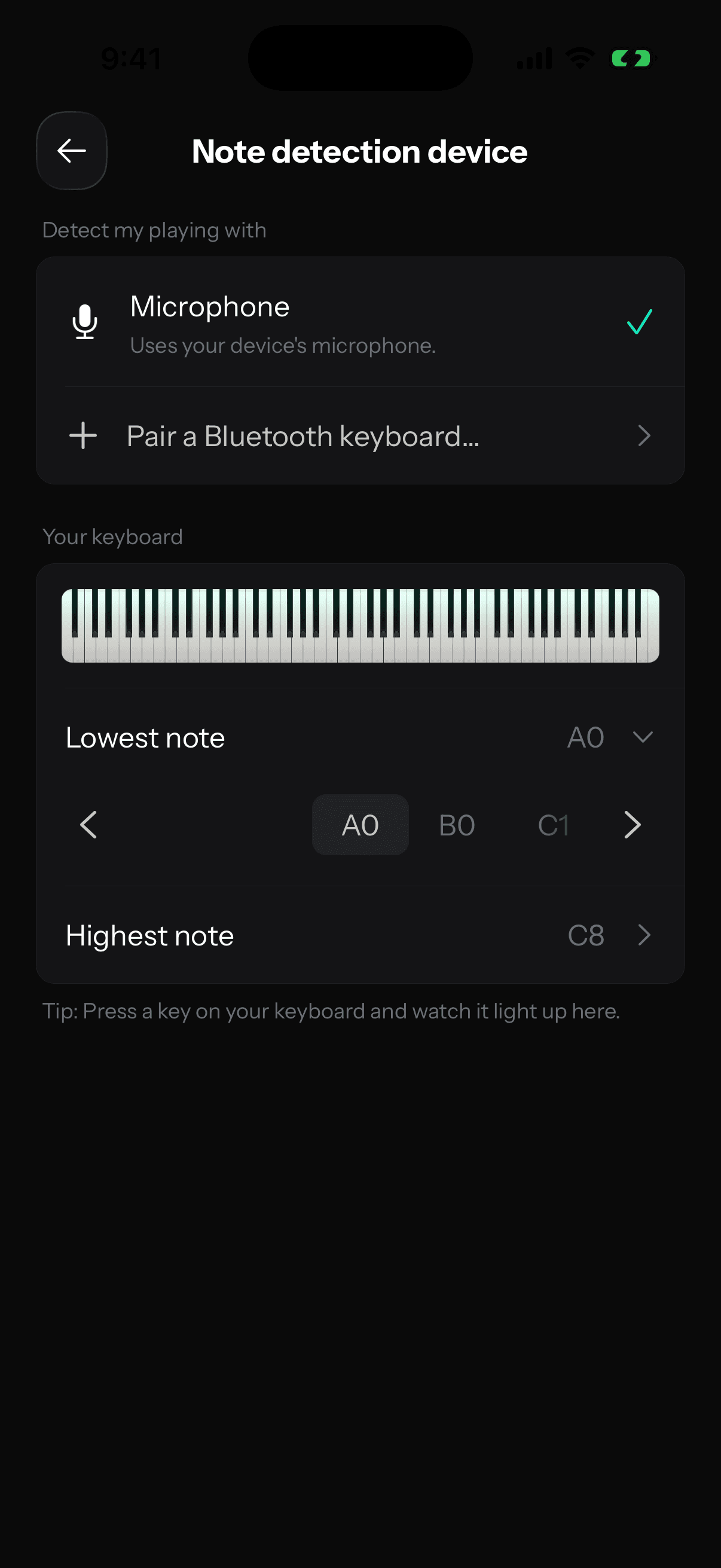
- Anything Piano에서 프로필을 열고 톱니바퀴 아이콘을 누른 다음 연주 감지에 사용할 장치를 선택하는 화면으로 들어가세요.
- 블루투스 키보드를 연결하는 항목을 누르면 iOS 페어링 창이 열려요.
- 목록에서 키보드를 눌러 연결하세요.
 iOS의 설정 앱에는 블루투스 MIDI 키보드가 표시되지 않아요. 그래서 앱 안에서 이 페어링 창을 열어야 연결할 수 있고 나중에 연결을 끊을 때도 같은 창을 써요. 페어링 창 대신 Anything Piano의 블루투스가 꺼져 있다는 메시지가 나오면 iOS 설정에서 Anything Piano의 블루투스 접근을 허용한 뒤 다시 시도해 보세요.
연결이 잘 됐는지 확인하기
연결한 키보드는 연주 감지에 사용할 장치 목록에 나타나요. 그 아래에는 입력에 반응하는 건반 미리보기가 표시돼요. 실제 키보드의 건반을 눌러 화면의 해당 건반에 불이 들어오는지 확인해 보세요. 불이 들어오면 연결이 잘 된 거예요.
키보드의 건반 수에 맞추기
키보드마다 건반 수가 49개, 61개, 76개, 88개처럼 달라요. 가장 낮은 음과 가장 높은 음을 설정하는 항목에서 키보드의 양 끝 건반의 음을 지정해 주세요. 키보드마다 한 번씩 설정해 두면 화면의 건반 범위가 실제 건반과 맞아요.
USB 키보드 연결하기
USB MIDI 연결을 지원하는 키보드라면 iPhone이나 iPad의 포트에 맞는 어댑터로 연결하세요. 페어링할 필요 없이 같은 화면에 USB로 연결된 키보드가 표시돼요.
키보드 없이 마이크로 연주 감지하기
MIDI 키보드가 없어도 연습할 수 있어요. 연주 감지에 사용할 장치 목록에서 마이크를 선택하면 연주한 소리를 기기의 마이크로 감지해요. 어쿠스틱 피아노를 포함해 어떤 피아노로든 연습할 수 있어요. MIDI 연결은 누른 건반을 직접 읽어서 조금 더 정확하지만 마이크로 매일 연습하는 사람도 많아요.