Wie verbinde ich ein Keyboard über Bluetooth?
Zuletzt aktualisiert am 20. August 2026
Auf iPhone und iPad kannst du ein Bluetooth-MIDI-Keyboard mit Anything Piano verbinden. Gekoppelt wird dabei in der App.
Über Bluetooth koppeln
- Versetz dein Keyboard in den Kopplungsmodus für Bluetooth-MIDI. Meistens gibt es dafür einen Knopf oder eine Einstellung direkt am Instrument; im Handbuch steht das unter „Bluetooth MIDI“.
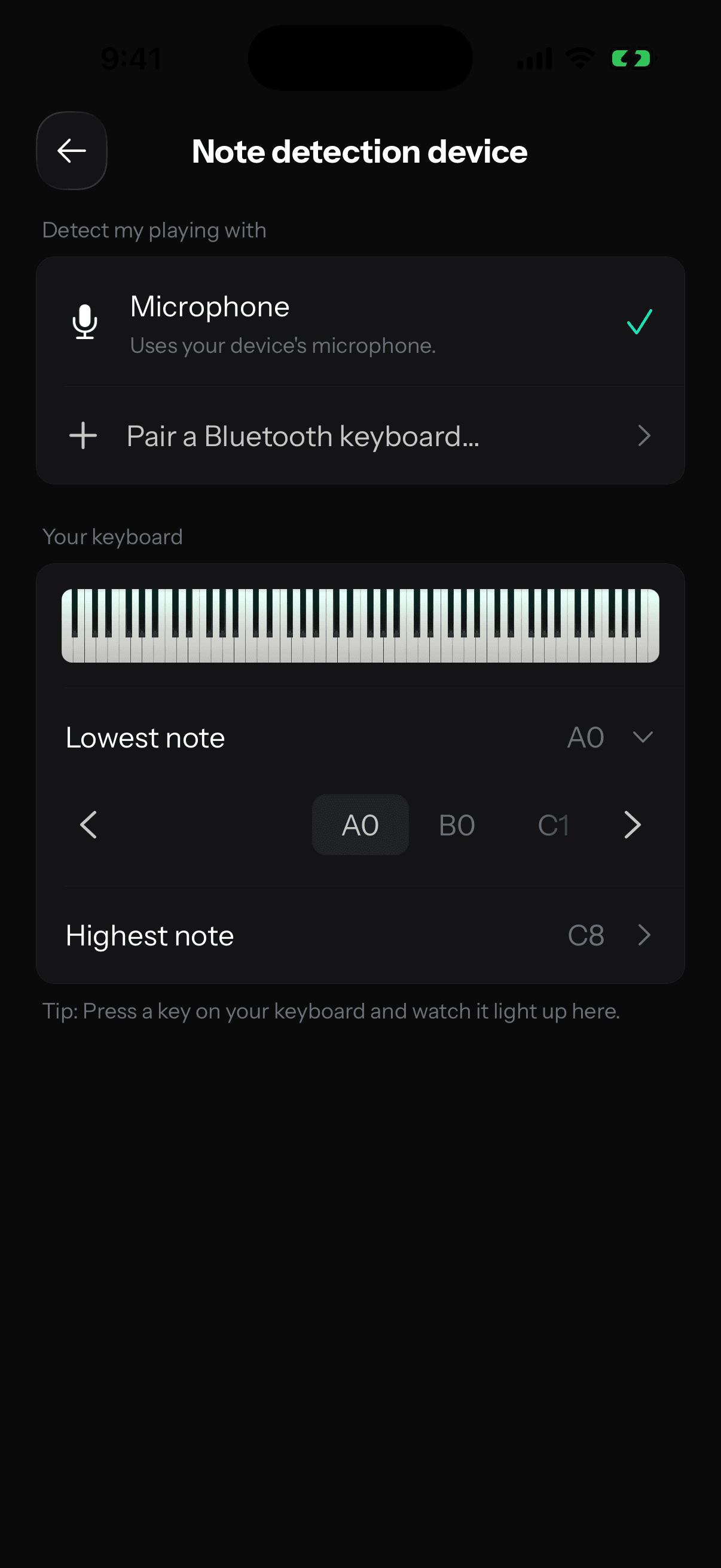
- Öffne in Anything Piano Profil, tipp auf das Zahnrad und dann auf Gerät für die Tonerkennung.
- Tipp auf Bluetooth-Keyboard koppeln …. Damit öffnet sich das Kopplungsfenster von iOS.
- Tipp in der Liste auf dein Keyboard, um es zu verbinden.
 Das Koppeln läuft über die App, weil Bluetooth-MIDI-Keyboards in den iOS-Einstellungen gar nicht erst auftauchen. Verbinden und später auch wieder trennen kannst du dein Keyboard deshalb nur über dieses Fenster. Erscheint statt des Fensters die Meldung „Bluetooth ist für Anything Piano ausgeschaltet“, erlaub der App in den iOS-Einstellungen den Zugriff auf Bluetooth und versuch es noch einmal.
Prüfen, ob die Verbindung steht
Sobald dein Keyboard verbunden ist, steht es unter Mein Spiel erkennen mit, und die Vorschau Dein Keyboard darunter zeigt eine mitlaufende Klaviatur. Drück eine Taste an deinem Instrument und schau, ob sie auf dem Bildschirm aufleuchtet. Leuchtet sie, passt alles.
Die App auf die Größe deines Keyboards einstellen
Keyboards gibt es in verschiedenen Größen, mit 49, 61, 76 oder 88 Tasten. In den Zeilen Tiefster Ton und Höchster Ton stellst du genau ein, wo deins anfängt und wo es aufhört. Das machst du einmal pro Keyboard, danach passen die Tasten auf dem Bildschirm zu denen unter deinen Händen.
USB-Keyboards gehen auch
Hat dein Keyboard einen USB-MIDI-Anschluss, schließ es mit dem passenden Adapter an dein iPhone oder iPad an. Es erscheint dann auf demselben Bildschirm, nur eben per USB verbunden. Koppeln musst du dafür nicht.
Es geht auch ohne Keyboard
Wähl unter Mein Spiel erkennen mit die Option Mikrofon, dann hört die App über das Mikrofon deines Geräts mit. Das klappt mit jedem Klavier, auch mit einem akustischen. Über MIDI ist die Erkennung etwas genauer, weil die App die Tasten direkt ausliest. Viele Leute üben trotzdem jeden Tag mit dem Mikrofon.