Bluetoothのピアノキーボードを接続するには?
最終更新日:2026年8月20日
Anything Pianoは、iPhoneとiPadでBluetooth MIDIキーボードに対応しています。
Bluetoothでペアリングする
- キーボードをBluetooth MIDIのペアリングモードにします。たいていはキーボード本体のボタンか設定で切り替えます。取扱説明書には「Bluetooth MIDI」という名前で載っています。
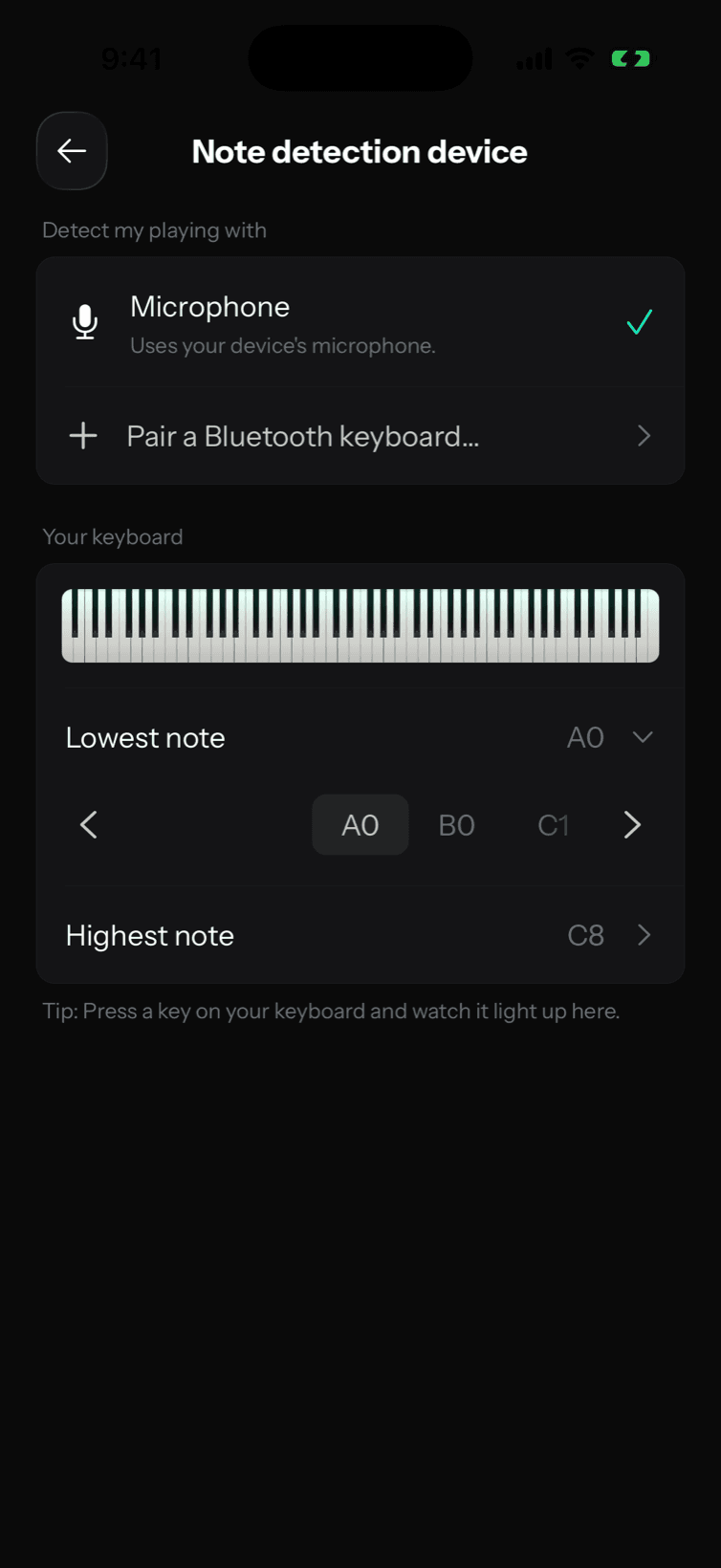
- Anything Pianoで プロフィール を開き、歯車のアイコンをタップしてから 音の検出デバイス をタップします。
- Bluetoothキーボードをペアリング… をタップします。iOSのペアリング用シートが開きます。
- 一覧に出てきたキーボードをタップすると接続されます。
 アプリの中でペアリングするのは、iOSの「設定」アプリにBluetooth MIDIキーボードが表示されないからです。接続するときも、あとで接続を解除するときも、このシートを使います。シートの代わりに「Anything PianoのBluetoothがオフになっています」と表示されたときは、iOSの「設定」でこのアプリにBluetoothを許可してから、もう一度お試しください。
動作を確かめる
接続したキーボードは 演奏の検出方法 の下に表示されます。その下にある 使用中のキーボード のプレビューには、鍵盤がリアルタイムで映ります。楽器の鍵盤を一つ押して、画面の鍵盤が光るか見てください。光れば準備はできています。
アプリをキーボードの鍵盤数に合わせる
キーボードの鍵盤数は49鍵、61鍵、76鍵、88鍵とさまざまです。最低音 と 最高音 の行で、手もとのキーボードがどの音から始まってどの音で終わるかを正確に設定できます。キーボードごとに一度設定しておけば、画面の鍵盤と手の下の鍵盤の位置がそろいます。
USBキーボードも使えます
キーボードにUSB MIDIの接続端子があれば、iPhoneやiPadにケーブルでつなぎます(端末のポートに合ったアダプタが必要です)。同じ画面にUSB接続として表示され、ペアリングはいりません。
キーボードがなくてもマイクで練習できます
演奏の検出方法 で マイク を選ぶと、アプリが端末のマイクで演奏を聞き取ります。アコースティックピアノを含め、どんなピアノでも使えます。MIDI接続は鍵盤の動きを直接読み取るので、少しだけ正確です。それでも、毎日マイクで練習している人はたくさんいます。
この記事は役に立ちましたか?