Anything Piano 怎麼把任何一首歌變成鋼琴教學?
最後更新:2026年8月20日
Anything Piano 用我們的音樂轉錄模型分析歌曲的音訊,轉成有結構的音符資料,再做成互動式鋼琴捲軸教學。你能放慢播放速度、重複播放段落,也能左右手分開練。歌曲來源可以是 YouTube、TikTok 或 Instagram 連結、上傳的音訊檔案,或現場錄音。Play Anything 開發音樂基礎模型,而這個轉錄模型直接從音訊辨識音符,所以任何一首歌都能做成教學。
加入你想練的歌
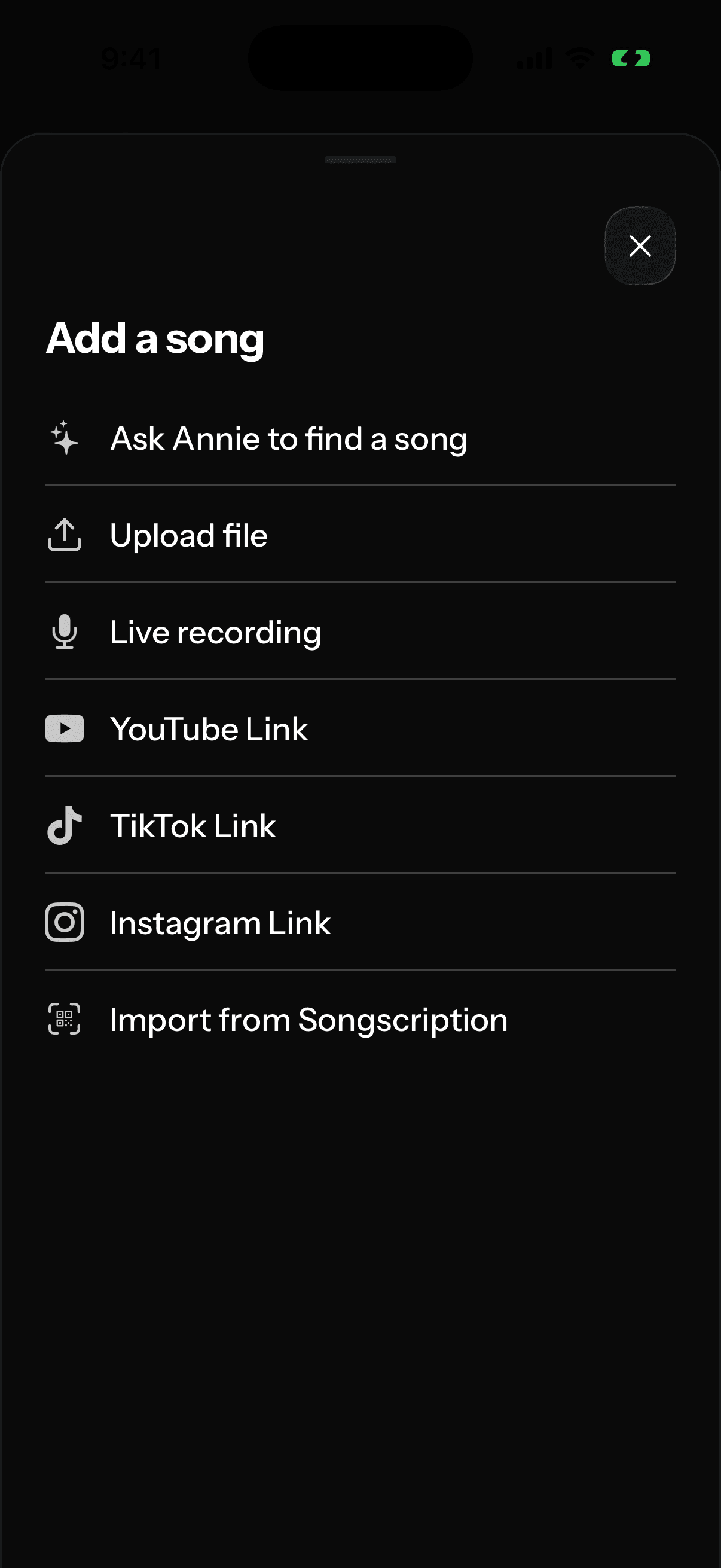
點一下 +,選擇歌曲來源:貼上連結、上傳檔案,或現場錄音,例如錄下朋友的演奏。如果用的是 YouTube 影片或上傳的音訊檔案,處理前就能先裁切,只留下想學的部分。處理時間最長約幾分鐘,完成後,歌曲就會出現在你的歌曲清單裡。
轉換前,先選要辨識哪些聲音
開始轉換前,Anything Piano 會問幾個簡短的問題,依照你的回答處理音訊,讓轉換結果更好。其中一題會問音訊裡有沒有鋼琴,這會決定用哪種方式轉成你能彈的內容:
- 音訊裡有鋼琴,你想照著原本的鋼琴演奏彈。我們會逐一辨識鋼琴彈出的音符,忽略其他聲音。想學一段鋼琴演奏或翻彈,把每個音都照原樣彈出來,就選這種方式。
- 你想學的是一般歌曲。大多數歌曲都不是鋼琴獨奏,我們會辨識旋律、人聲和其他樂器,再把它們合成一份鋼琴編曲,保留整首歌聽起來的感覺。你練的是這首歌的鋼琴改編版。
看著鋼琴捲軸彈
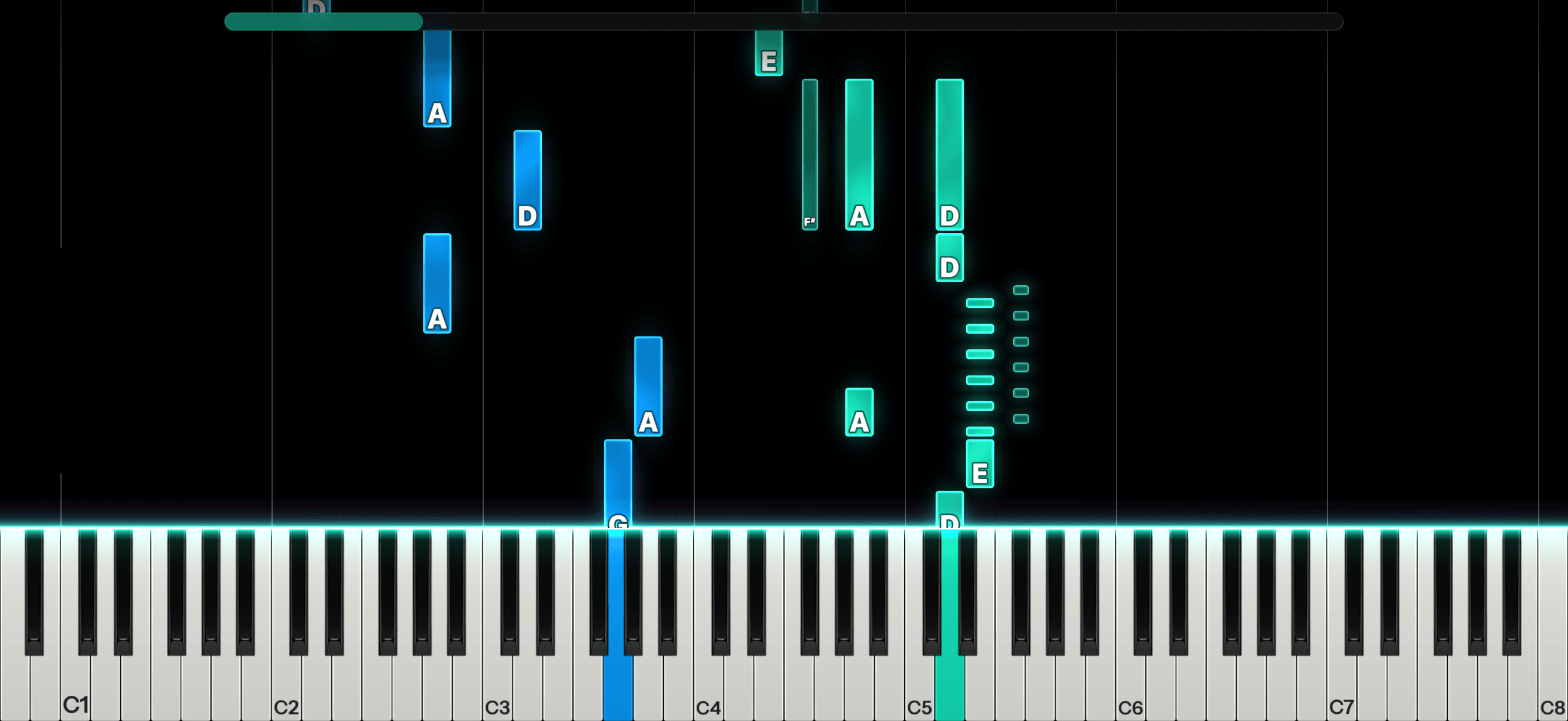
鋼琴捲軸上的音符從螢幕上方往琴鍵落下,落到琴鍵時,你就彈那個音。每個音符的長度代表琴鍵要按住多久,綠色音符用右手彈,藍色音符用左手彈。不用會看樂譜,只要跟著落下的音符按對琴鍵,就能照著彈。
用這些功能練習
- 使用跟彈模式時,歌曲會繼續播放,你跟著一起彈。把歌曲的聲音關掉,Anything Piano 才能清楚聽到你的演奏,顯示音符有沒有彈對。如果歌曲的聲音開著,麥克風有時會收到喇叭播放的聲音,而不是你的演奏。
- 使用等待模式時,歌曲會停在每一組音符,等你彈完才繼續,完全跟著你的速度走。
- 調整播放速度時,預設值從最慢到快速都有。多數人會先放慢練,再逐漸加快。
- 切換左右手的顯示,就能隱藏綠色或藍色音符,一次只練一隻手。
- 點選任意 2 個音符,就能循環播放它們之間的段落。反覆練同一段,你會記得更牢,也會開始建立肌肉記憶。
轉換結果不一定完全準確
清楚的鋼琴錄音,轉換效果很好。但混音裡的聲音太複雜、錄音有雜音或太小聲,或是加了很多音訊效果時,有時會漏掉音符,或把音符分錯手。
有時轉換後會顯示沒有偵測到音符。如果你選了只辨識鋼琴,但音訊裡沒有清楚的鋼琴聲,就有機會遇到這種情況。重新轉換,這次選擇使用整首歌的聲音,通常就能解決。音訊太小聲或太短時,我們的模型有時也辨識不出音符。這時會顯示同樣的訊息。
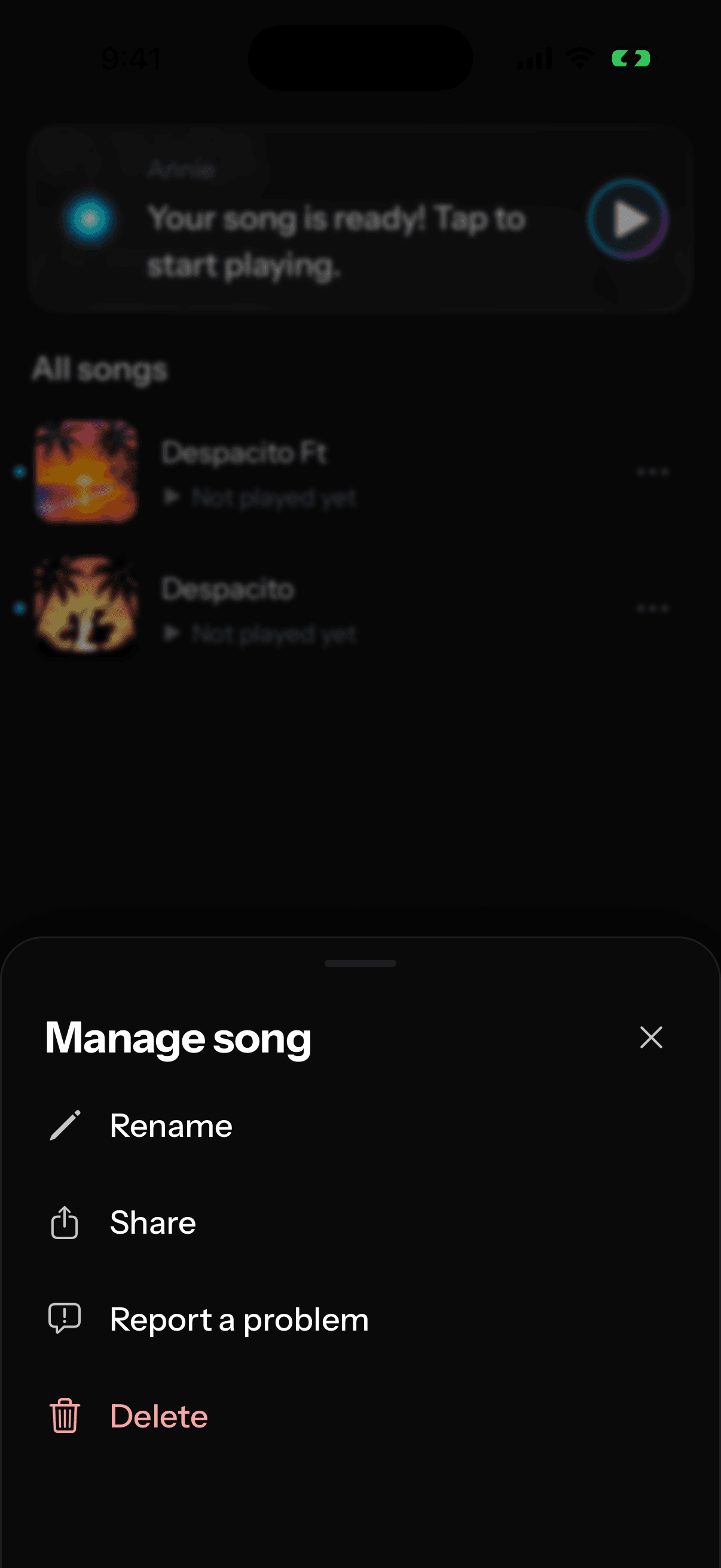
轉換結果不好時,請回報給我們。在你的歌曲清單裡長按那首歌,點選回報問題的選項,再選出遇到的狀況,例如漏掉音符、左右手分配錯誤等。這些回報會直接送到我們團隊,每一份都會用來改善轉換結果。