Comment Anything Piano crée-t-il un tutoriel de piano pour n’importe quel morceau ?
Mis à jour le 20 août 2026
Play Anything développe des modèles de fondation pour la musique. Anything Piano utilise son modèle de transcription musicale pour analyser l’audio d’un morceau et le convertir en données structurées décrivant les notes. Ces données servent à créer un tutoriel interactif sous forme de Piano Roll. Vous pouvez le ralentir, reprendre un passage en boucle et travailler mains séparées. Pour commencer, utilisez un lien YouTube, TikTok ou Instagram, importez un fichier audio ou faites un enregistrement en direct. Comme le modèle travaille directement à partir de l’audio, il peut créer un tutoriel pour n’importe quel morceau.
Tout commence par votre morceau
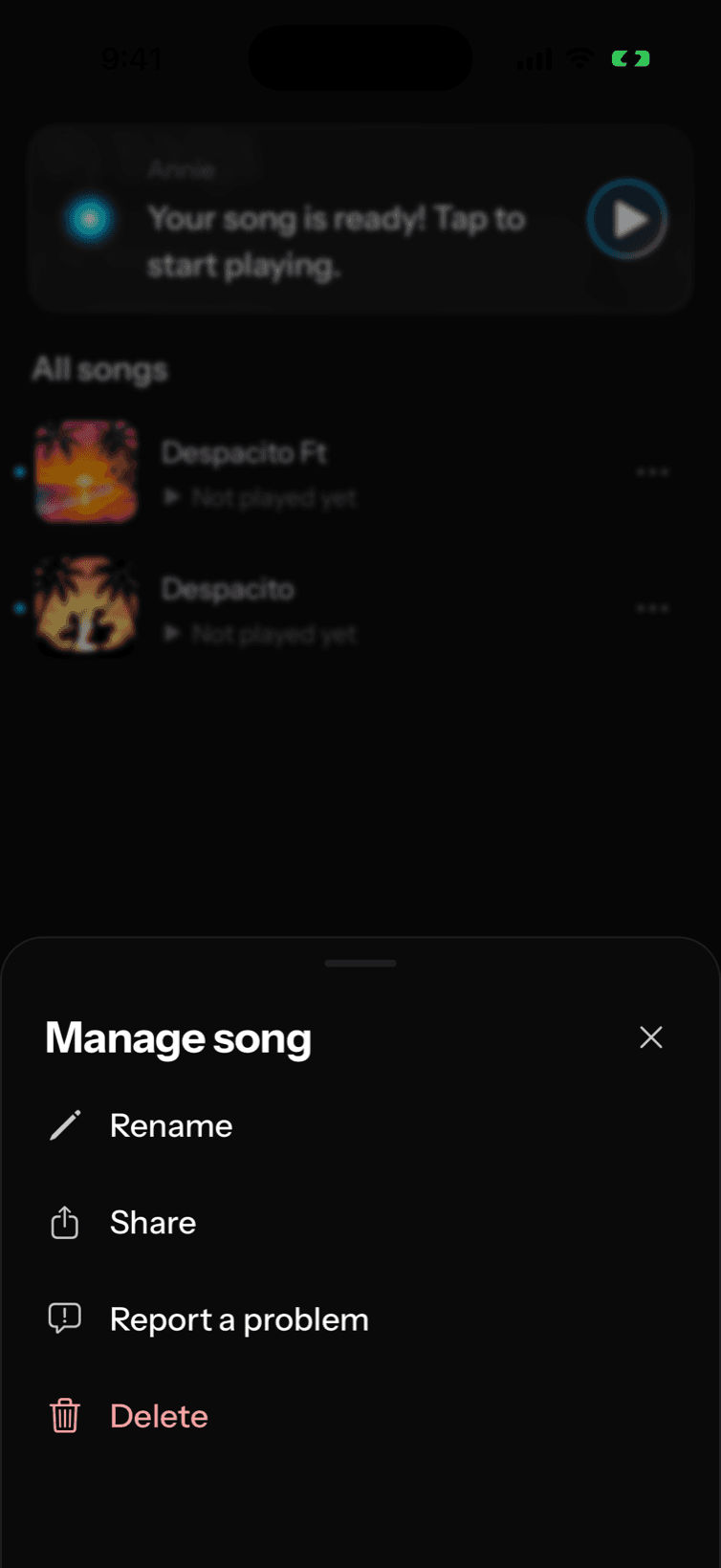
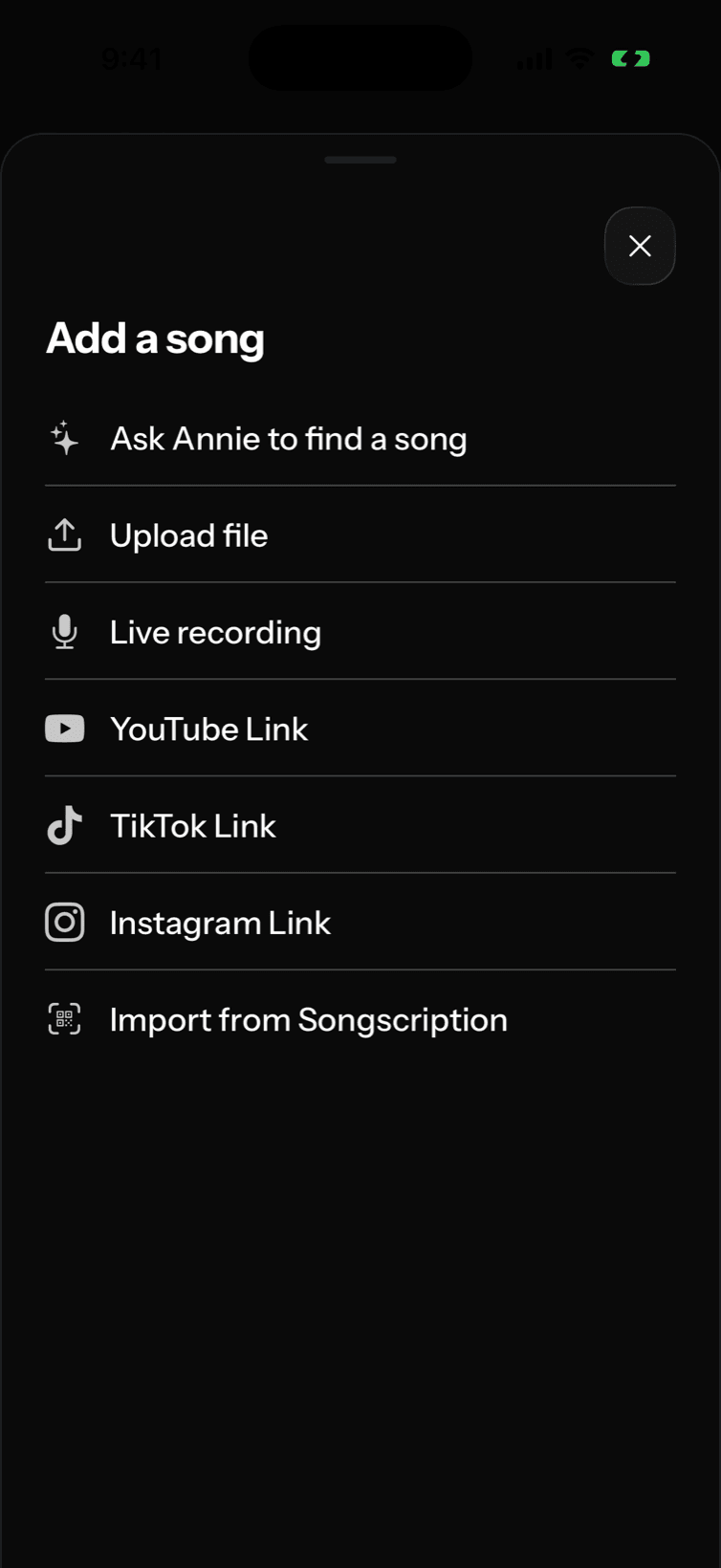
Touchez le bouton +, puis choisissez une source : collez un lien, importez un fichier ou enregistrez en direct quelqu’un qui joue, par exemple. Pour les vidéos YouTube et les fichiers audio importés, vous pouvez garder uniquement le passage à apprendre avant de lancer le traitement. Celui-ci peut prendre quelques minutes. Une fois prêt, le morceau apparaît dans votre liste de morceaux.
Quelques questions pour choisir comment transcrire
Avant la conversion, l’application vous pose quelques questions pour adapter le traitement à votre audio et obtenir le meilleur résultat possible. Elle vous demande surtout si l’enregistrement contient du piano. Selon ce que vous voulez jouer, elle traite le morceau de 2 façons :
- Si l’enregistrement contient du piano et que vous voulez apprendre cette partie précise, l’application transcrit uniquement les notes jouées au piano. Elle laisse les autres sons de côté. Choisissez cette option pour apprendre une interprétation ou une reprise au piano, note pour note.
- Pour un morceau qui n’est pas un solo de piano, l’application réunit la mélodie, le chant et les autres instruments dans un seul arrangement pour piano. Vous jouez une version pour piano qui restitue le son de l’ensemble du morceau.
Le résultat : un Piano Roll
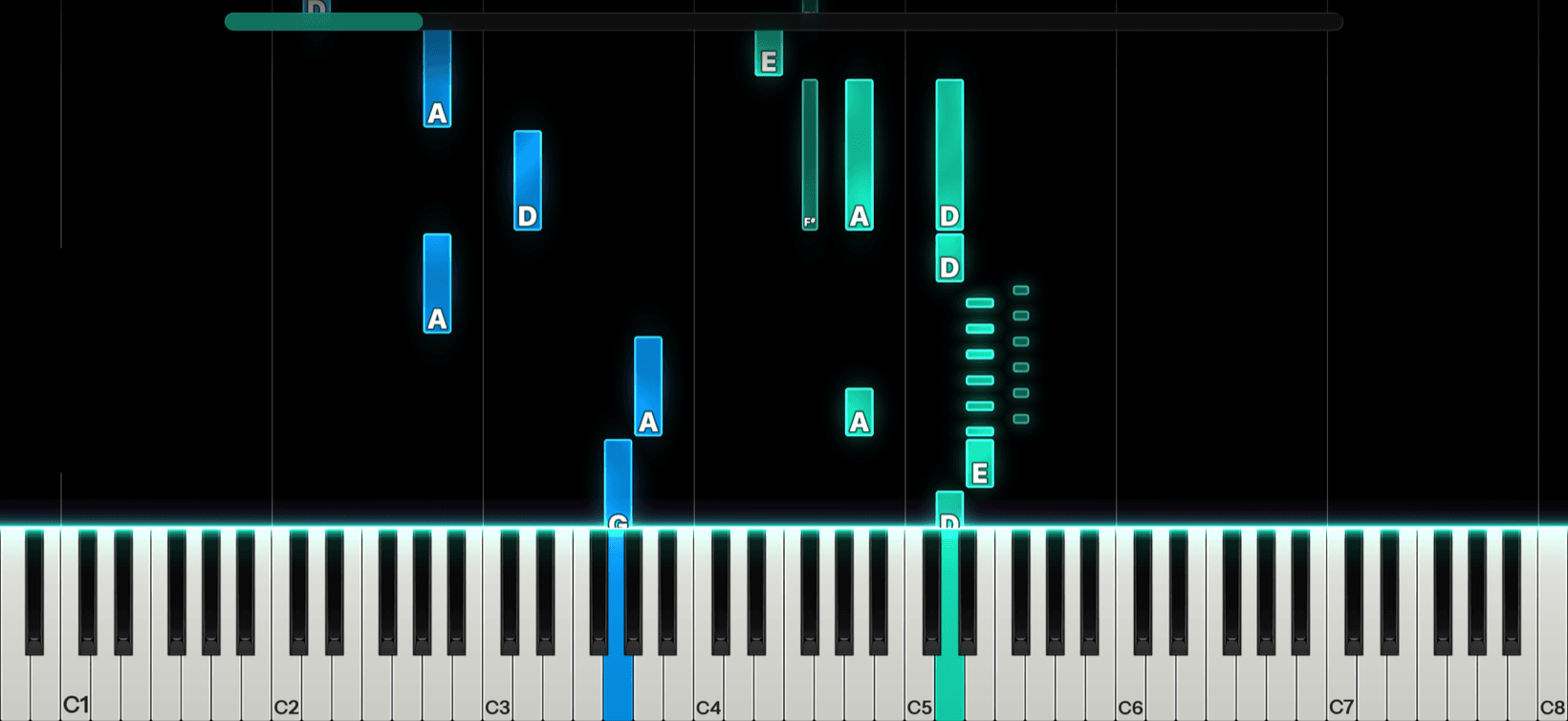
Les notes du tutoriel descendent à l’écran vers un clavier. Jouez chacune d’elles au moment où elle l’atteint. La longueur de chaque rectangle indique combien de temps tenir la note. Les notes vertes se jouent à la main droite, les bleues à la main gauche. Il n’est pas nécessaire de savoir lire une partition : il suffit d’associer les notes qui descendent aux touches du clavier pour jouer.
Travailler le morceau
- Lancez le mode dans lequel vous jouez au piano avec le morceau. Coupez le son du morceau pour que l’application vous entende clairement et vous indique si vous jouez les bonnes notes. Si vous laissez le son, le microphone risque de capter le son du morceau plutôt que votre jeu.
- Choisissez le mode qui attend que vous jouiez : la lecture s’arrête sur chaque groupe de notes et reprend quand vous les jouez. Le morceau avance ainsi à votre rythme.
- Réglez la vitesse de lecture avec les valeurs prédéfinies, de la plus lente à la plus rapide. La plupart des personnes apprennent un morceau lentement, puis augmentent peu à peu la vitesse.
- Masquez les notes de la main droite, en vert, ou celles de la main gauche, en bleu, avec les commandes des mains pour travailler mains séparées.
- Touchez 2 notes pour délimiter un passage à répéter en boucle. À force de le rejouer, vous le mémorisez et les gestes commencent à devenir automatiques.
Les transcriptions ne sont pas toujours exactes
Un enregistrement de piano net donne un très bon résultat. Mais avec un mix chargé, un enregistrement bruyant ou au volume très faible, ou des effets très présents, le modèle peut manquer des notes ou les attribuer à la mauvaise main. Il arrive aussi que le message « Aucune note détectée » s’affiche. Cela peut se produire si vous avez demandé de transcrire uniquement le piano alors que sa partie ne s’entend pas clairement dans l’audio. Relancer la conversion en choisissant de prendre en compte tout le morceau résout souvent le problème. Ce message peut aussi apparaître si l’audio est trop faible ou trop court pour que les modèles détectent des notes.
Si le résultat de la conversion est mauvais, signalez le problème. Dans votre liste de morceaux, faites un appui long sur le morceau, puis choisissez l’option pour signaler un problème. Indiquez ce qui ne va pas, par exemple des notes manquantes ou mal réparties entre les mains. Ces signalements arrivent directement à l’équipe, qui utilise chacun d’eux pour améliorer les résultats.