如何把 YouTube 影片變成鋼琴教學?
最後更新:2026年8月20日
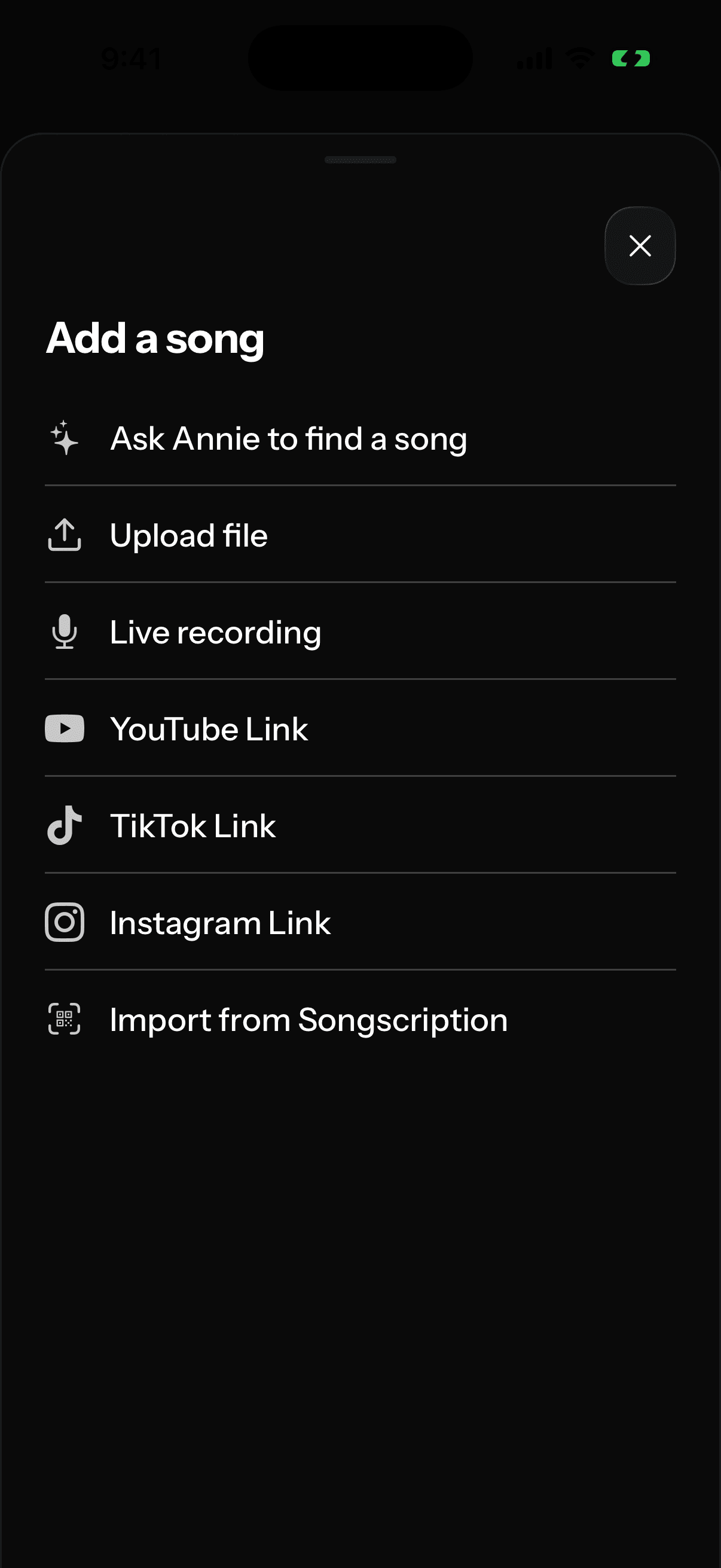
複製影片連結,打開 Anything Piano,點一下 +,選擇從 YouTube 連結加入歌曲,再貼上連結。選好要練的段落後,回答幾個問題,讓我們知道該怎麼處理音訊。Anything Piano 會把影片轉成鋼琴捲簾教學。你能跟著練習,也能放慢播放速度、循環播放。
加入影片的 3 種方式
- 點一下 +,選擇從 YouTube 連結加入歌曲,再貼上連結。
- 在 YouTube 影片上點一下分享按鈕,再從分享選單選擇 Anything Piano。
- 如果開啟加入歌曲的選單時,剪貼簿裡已經有 YouTube 連結,選單頂端會出現從剪貼簿貼上的提示。點一下就能使用這個連結。
把連結轉成鋼琴捲簾
- 點一下 +,選擇從 YouTube 連結加入歌曲。也可以透過分享選單進入。
- 進入選擇學習段落的畫面後,拖曳波形上的起點和終點控制點,留下你想練的部分。保留整段影片也沒問題。
 3. 選擇影片是否有鋼琴演奏。選擇「沒有鋼琴」時,我們會把整首歌改編成鋼琴版本。選擇「有鋼琴」時,還會再問你是否只要鋼琴部分,並保留原本的彈法。
4. 替歌曲取個名字,再點一下建立鋼琴捲簾的按鈕。
3. 選擇影片是否有鋼琴演奏。選擇「沒有鋼琴」時,我們會把整首歌改編成鋼琴版本。選擇「有鋼琴」時,還會再問你是否只要鋼琴部分,並保留原本的彈法。
4. 替歌曲取個名字,再點一下建立鋼琴捲簾的按鈕。
 畫面會顯示預估的轉換時間。Anything Piano 會在背景處理歌曲,你不必看著畫面等待。這首歌會出現在你的歌曲清單裡,準備好時我們就會通知你。
匯入影片的限制
- 支援長度約 30 分鐘以內的影片,超過時 Anything Piano 會告訴你。如果影片是很長的歌曲合輯,請改找你想練的那首歌的個別影片。
- 播放清單連結沒有指定單一影片,所以 Anything Piano 會請你貼上歌曲影片本身的分享連結。
- 私人影片、已刪除的影片,以及有年齡或地區限制的影片都無法下載。如果你有音訊檔案,可以改用上傳檔案的方式加入。
- 我們偶爾需要暫時關閉 YouTube 匯入功能。停用時 Anything Piano 會顯示提示,我們也會盡快恢復功能。
這篇說明對你有幫助嗎?