YouTubeの動画からピアノのチュートリアルを作るには?
最終更新日:2026年8月20日
動画のリンクをコピーしたら、Anything Pianoを開いて**+**ボタンをタップし、YouTubeリンクを選んで貼り付けます。覚えたい部分を選び、オーディオの扱い方を決めるための質問にいくつか答えると、動画がピアノロールのチュートリアルになります。再生速度を落としたり、ループさせたりしながら練習できます。
動画を追加する三つの方法
- +をタップしてYouTubeリンクを選び、リンクを貼り付けます。
- YouTubeの動画で共有をタップし、共有メニューからAnything Pianoを選びます。
- 曲を追加メニューを開いたときにYouTubeのリンクがクリップボードにあれば、一番上にクリップボードから貼り付けの候補が出ます。一回タップするだけで、そのリンクを使えます。
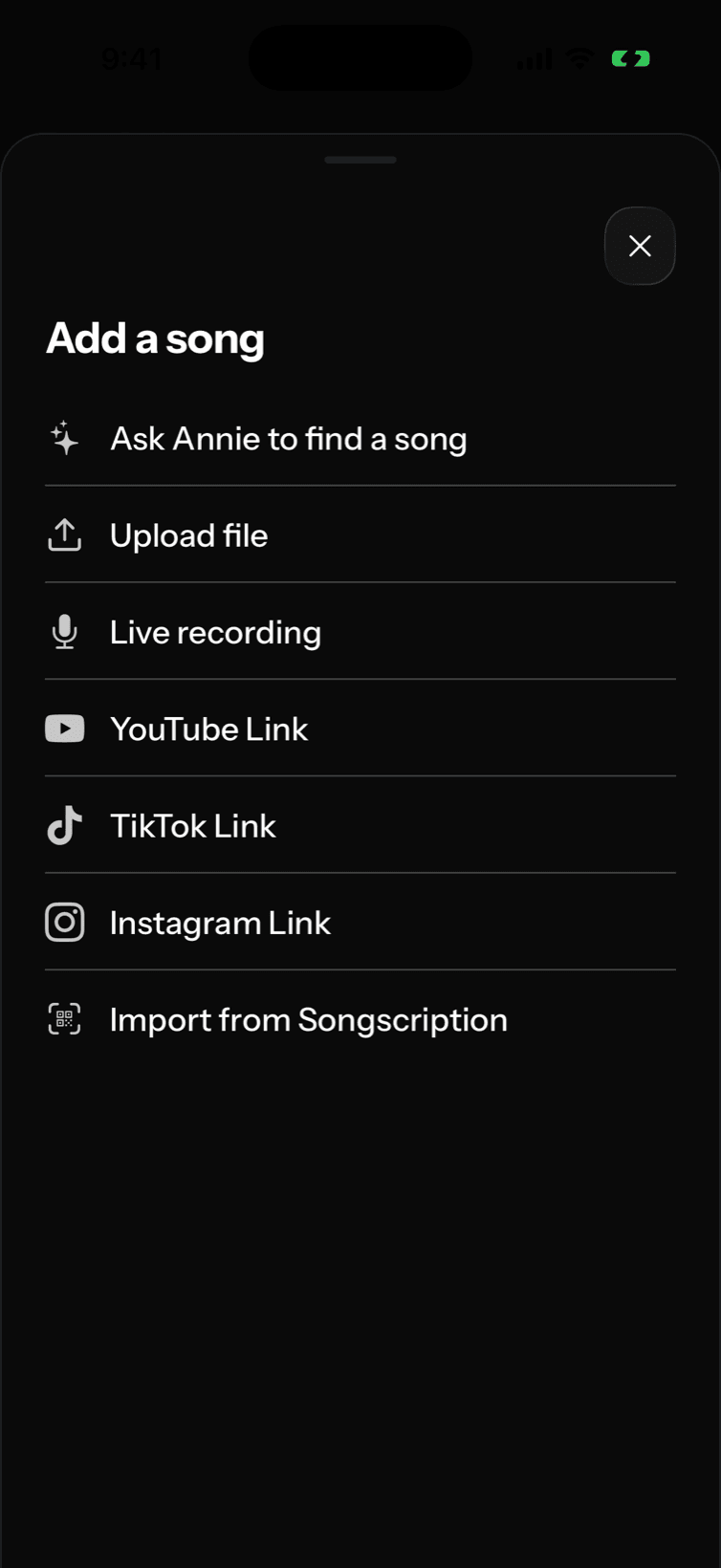
リンクからピアノロールまで
- +をタップしてYouTubeリンクを選びます(共有メニューから開いた場合は、この手順は済んでいます)。
- 覚えたい部分を選んでくださいの画面で、STARTとENDのハンドルをドラッグし、練習したい部分だけを切り出します。動画全体をそのまま使ってもかまいません。
 3. **この動画にピアノは入っていますか?**に答えます。ピアノなしを選ぶと、曲全体がピアノ用にアレンジされます。はい、ピアノがありますを選ぶと、ピアノの演奏だけをそのまま使うかどうかを尋ねる質問がもう一つ出ます。
4. 曲に名前を付けて、ピアノロールを作成をタップします。
3. **この動画にピアノは入っていますか?**に答えます。ピアノなしを選ぶと、曲全体がピアノ用にアレンジされます。はい、ピアノがありますを選ぶと、ピアノの演奏だけをそのまま使うかどうかを尋ねる質問がもう一つ出ます。
4. 曲に名前を付けて、ピアノロールを作成をタップします。
 変換にかかる時間の目安が表示されますが、画面の前で待っている必要はありません。曲はバックグラウンドで処理され、マイソングに追加されます。準備ができたら、すぐにお知らせします。
知っておきたい制限
- 使えるのは、長さがおよそ30分までの動画です。それより長い場合は、アプリにそのことが表示されます。長いメドレーやまとめ動画なら、目当ての曲だけの動画を探してください。
- プレイリストのリンクは一本の動画を指していないので、曲そのものの共有リンクを貼り付けるようアプリから案内されます。
- 非公開、削除済み、年齢制限付き、地域制限のある動画はダウンロードできません。オーディオのファイルが手元にあれば、代わりにそのファイルをアップロードできます。
- YouTubeからの取り込みは、こちらの都合で一時的に止めることがあります。止まっている間はアプリにそう表示されます。できるだけ早く使えるように復旧を進めます。
この記事は役に立ちましたか?