YouTube 영상으로 피아노 연습용 튜토리얼을 만들려면 어떻게 하나요?
마지막 업데이트: 2026년 8월 20일
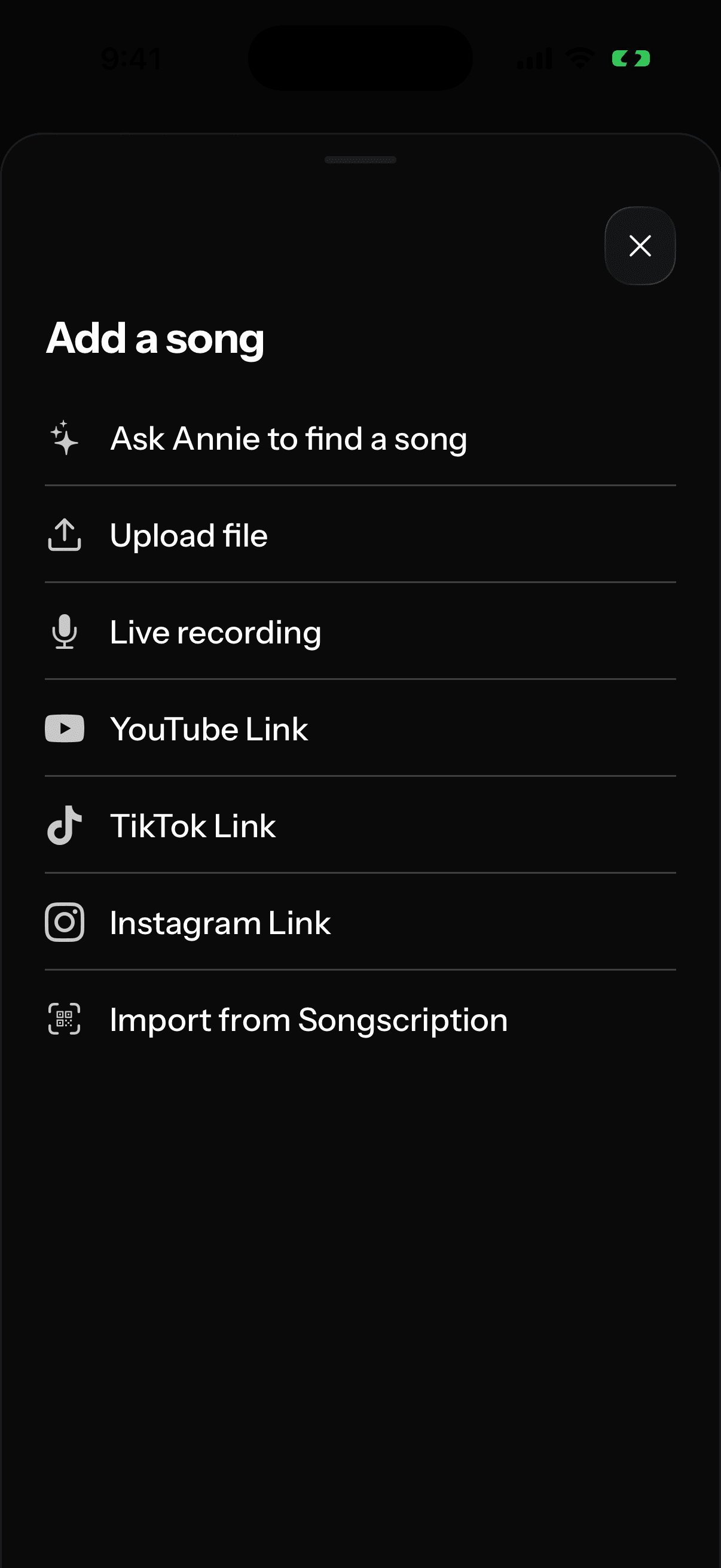
영상 링크를 복사하고 Anything Piano를 여세요. + 버튼을 누른 다음 YouTube 링크를 입력하는 항목을 선택해서 붙여 넣으세요. 연습할 구간을 고르고 오디오를 어떻게 처리할지 정하는 질문 몇 가지에 답하면 영상이 피아노 롤 튜토리얼로 바뀌어요. 재생 속도를 낮추거나 구간을 반복하면서 연습할 수 있어요.
영상을 가져오는 세 가지 방법
- 링크를 붙여 넣으세요. **+**를 누르고 YouTube 링크를 입력하는 항목을 선택한 다음 링크를 붙여 넣으세요.
- YouTube에서 공유하세요. 영상의 공유 버튼을 누르고 공유 메뉴에서 Anything Piano를 선택하세요.
- 클립보드의 링크를 사용하세요. YouTube 링크를 복사한 상태에서 곡 추가 메뉴를 열면 맨 위에 클립보드에서 붙여 넣는 항목이 나타나요. 한 번 누르면 복사해 둔 링크가 입력돼요.
링크를 피아노 롤로 바꾸기
- **+**를 누르고 YouTube 링크를 입력하는 항목을 선택하세요. YouTube의 공유 메뉴에서 Anything Piano를 선택해도 돼요.
- 연습할 구간을 고르는 화면에서 ‘START’와 ‘END’ 핸들을 끌어 원하는 구간만 남기세요. 영상 전체를 그대로 사용해도 돼요.
 3. 영상에 피아노 연주가 있는지 선택하세요. 피아노 연주가 없다는 선택지를 고르면 곡 전체를 피아노 연주용으로 편곡해요. 피아노 연주가 있다는 선택지를 고르면 피아노 부분만 원래 연주 그대로 가져올지 한 번 더 물어요.
4. 곡 이름을 입력하고 피아노 롤을 만드는 버튼을 누르세요.
3. 영상에 피아노 연주가 있는지 선택하세요. 피아노 연주가 없다는 선택지를 고르면 곡 전체를 피아노 연주용으로 편곡해요. 피아노 연주가 있다는 선택지를 고르면 피아노 부분만 원래 연주 그대로 가져올지 한 번 더 물어요.
4. 곡 이름을 입력하고 피아노 롤을 만드는 버튼을 누르세요.
 변환에 걸릴 예상 시간이 표시돼요. 변환이 끝날 때까지 화면을 열어 두고 기다리지 않아도 돼요. 곡은 백그라운드에서 처리되고 내 곡 목록에 나타나요. 준비가 끝나면 바로 알려 드려요.
가져올 때 확인할 사항
- 약 30분 길이의 영상까지 가져올 수 있어요. 그보다 길면 앱에서 알려 줘요. 여러 곡을 묶은 긴 영상이라면 연습하려는 곡 하나만 담긴 영상을 찾아 주세요.
- 재생목록 링크로는 영상 하나를 지정할 수 없어요. 재생목록 링크를 입력하면 곡 자체의 공유 링크를 붙여 넣으라는 안내가 나와요.
- 비공개 영상이나 삭제된 영상, 연령 제한 또는 지역 제한이 있는 영상은 다운로드할 수 없어요. 오디오 파일이 있다면 대신 파일을 업로드하세요.
- 저희가 YouTube 가져오기를 일시적으로 중단해야 할 때가 있어요. 중단된 동안에는 앱에서 안내하고 최대한 빨리 다시 사용할 수 있도록 작업해요.
도움이 됐나요?