เชื่อมต่อคีย์บอร์ดเปียโนผ่าน Bluetooth อย่างไร
อัปเดตล่าสุด 20 สิงหาคม 2569
Anything Piano รองรับคีย์บอร์ด Bluetooth MIDI บน iPhone และ iPad
จับคู่ผ่าน Bluetooth
- เปิดโหมดจับคู่ Bluetooth MIDI บนคีย์บอร์ด ปกติจะเปิดได้จากปุ่มหรือเมนูตั้งค่าบนคีย์บอร์ด ถ้าหาไม่เจอ ลองดูหัวข้อ Bluetooth MIDI ในคู่มือ
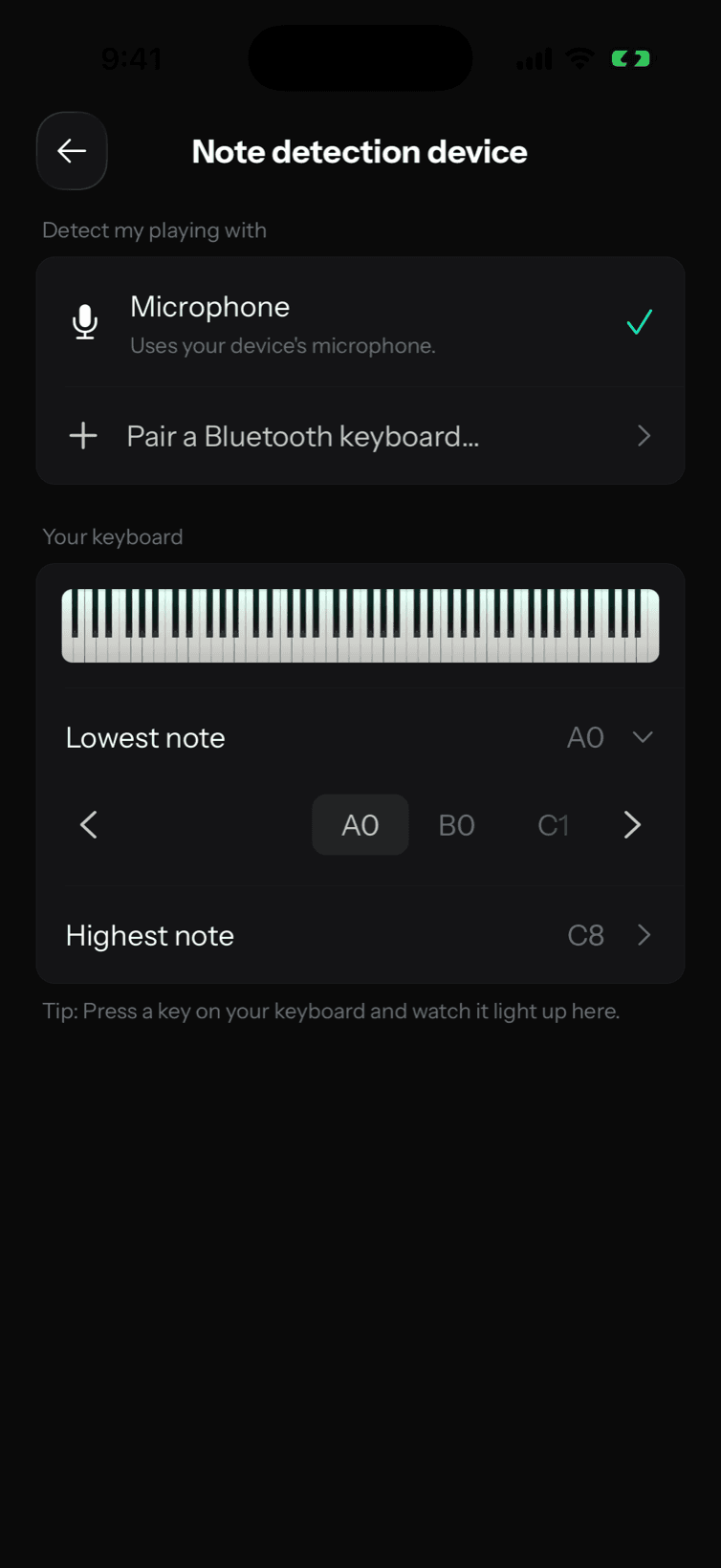
- ใน Anything Piano ไปที่โปรไฟล์ แตะไอคอนรูปเฟือง แล้วเลือก อุปกรณ์ตรวจจับโน้ต
- แตะ จับคู่คีย์บอร์ด Bluetooth… เพื่อเปิดหน้าจอจับคู่ของ iOS
- แตะชื่อคีย์บอร์ดในรายการเพื่อเชื่อมต่อ
 ต้องจับคู่ใน Anything Piano เพราะคีย์บอร์ด Bluetooth MIDI จะไม่ขึ้นในแอปการตั้งค่าของ iOS ถ้าจะยกเลิกการเชื่อมต่อในภายหลัง ให้กลับมาที่หน้าจอจับคู่เดิม
ถ้าเห็นข้อความว่าไม่ได้เปิดให้ Anything Piano ใช้ Bluetooth แทนหน้าจอจับคู่ ให้ไปที่การตั้งค่าของ iOS เพื่ออนุญาตให้แอปใช้ Bluetooth แล้วลองจับคู่อีกครั้ง
ตรวจสอบการเชื่อมต่อ
เมื่อเชื่อมต่อแล้ว ชื่อคีย์บอร์ดจะขึ้นในรายการ “ตรวจจับการเล่นด้วย” ภาพคีย์บอร์ดด้านล่างจะแสดงคีย์ที่กดแบบเรียลไทม์ ลองกดคีย์บนคีย์บอร์ด ถ้าคีย์บนหน้าจอสว่างขึ้น ก็พร้อมใช้งาน
ตั้งค่าให้ตรงกับขนาดคีย์บอร์ด
คีย์บอร์ดมีหลายขนาด เช่น 49, 61, 76 หรือ 88 คีย์ ตั้งค่าโน้ตต่ำสุดและโน้ตสูงสุดให้ตรงกับคีย์บอร์ดแต่ละตัวที่ใช้ คีย์บนหน้าจอจะได้ตรงกับคีย์ที่กด
ใช้คีย์บอร์ด USB ได้เช่นกัน
ถ้าคีย์บอร์ดรองรับ USB MIDI ให้เสียบเข้ากับ iPhone หรือ iPad โดยใช้อะแดปเตอร์ที่เหมาะกับพอร์ต หน้าจอ “อุปกรณ์ตรวจจับโน้ต” จะแสดงว่าคีย์บอร์ดเชื่อมต่อผ่าน USB ไม่ต้องจับคู่
ไม่มีคีย์บอร์ดก็ใช้ไมโครโฟนได้
เลือก ไมโครโฟน ในรายการ ตรวจจับการเล่นด้วย แล้วแอปจะใช้ไมโครโฟนของ iPhone หรือ iPad ฟังเสียงที่เล่น วิธีนี้ใช้ได้กับเปียโนทุกแบบ รวมถึงเปียโนอะคูสติก การเชื่อมต่อ MIDI แม่นยำกว่าเล็กน้อยเพราะรับข้อมูลจากคีย์ที่กดโดยตรง แต่หลายคนก็ใช้ไมโครโฟนฝึกซ้อมกันทุกวัน