เปลี่ยนวิดีโอ YouTube เป็นบทเรียนเปียโนได้อย่างไร
อัปเดตล่าสุด 20 สิงหาคม 2569
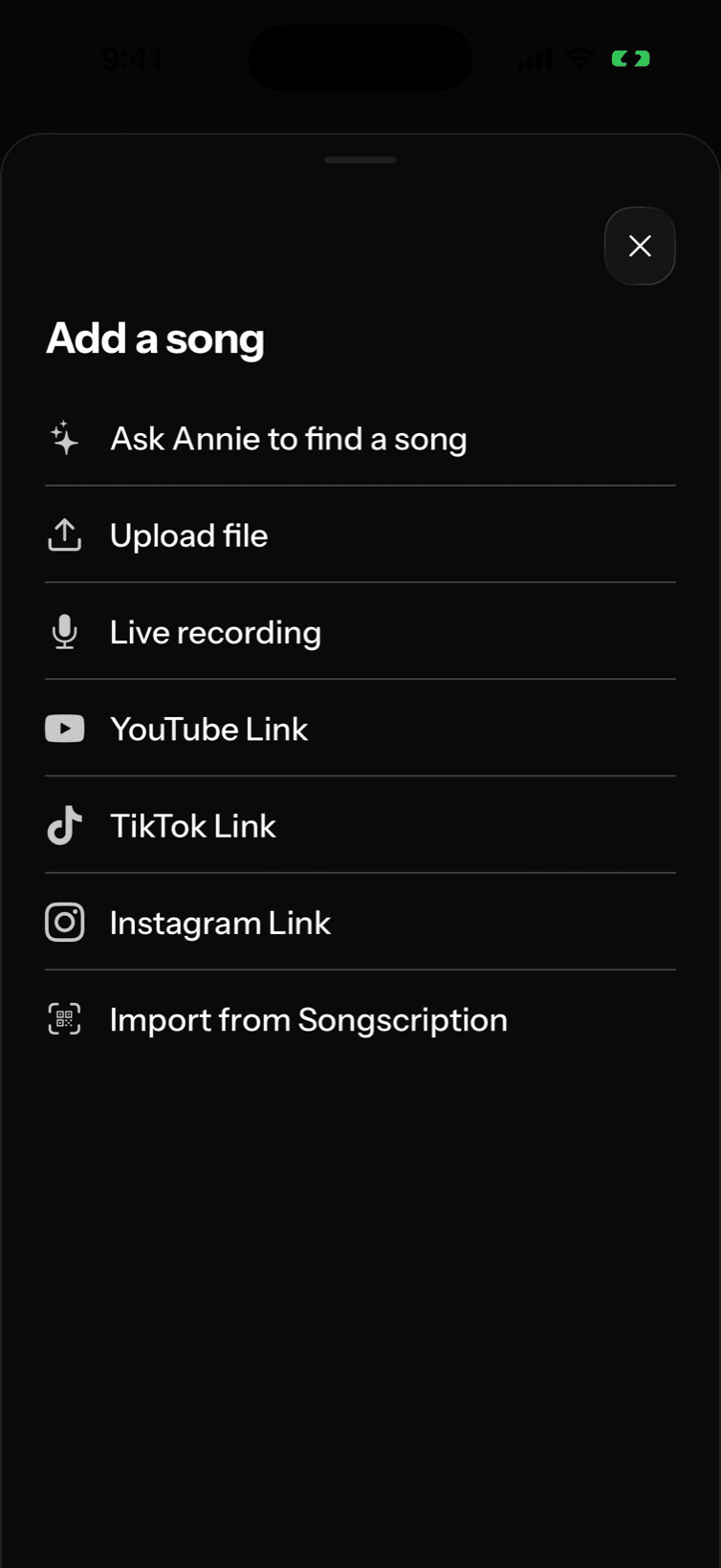
คัดลอกลิงก์วิดีโอแล้วเปิด Anything Piano แตะปุ่ม + เลือกเพิ่มเพลงจากลิงก์ YouTube แล้ววางลิงก์ เลือกท่อนที่ต้องการเรียนแล้วตอบคำถามเรื่องเสียงเปียโนในวิดีโอ แอปจะสร้างบทเรียนแบบเปียโนโรลให้ฝึกเล่น จะลดความเร็วในการเล่นหรือเล่นวนก็ได้
ส่งวิดีโอเข้าแอปได้ 3 วิธี
- วางลิงก์ แตะ + เลือกเพิ่มเพลงจากลิงก์ YouTube แล้ววางลิงก์
- แชร์จาก YouTube แตะแชร์ที่วิดีโอ แล้วเลือก Anything Piano จากเมนูแชร์
- ใช้ลิงก์ในคลิปบอร์ด ถ้ามีลิงก์ YouTube อยู่ในคลิปบอร์ดตอนเปิดเมนู เพิ่มเพลง ด้านบนของเมนูจะมีข้อความแนะนำให้วางลิงก์จากคลิปบอร์ด แตะครั้งเดียวก็ใช้ลิงก์นั้นได้
จากลิงก์สู่เปียโนโรล
- แตะ + เลือกเพิ่มเพลงจากลิงก์ YouTube แล้ววางลิงก์ หรือแชร์วิดีโอจาก YouTube เข้า Anything Piano
- ในหน้า เลือกท่อนที่ต้องการเรียน ให้ลากจุดจับที่ต้นและท้ายท่อนจนได้ช่วงที่ต้องการ หรือจะใช้ทั้งคลิปก็ได้
 3. ตอบคำถามว่าวิดีโอมีเสียงเปียโนหรือไม่ ถ้าเลือก ไม่มีเสียงเปียโน เราจะเรียบเรียงทั้งเพลงให้เล่นบนเปียโน ถ้าเลือก มีเสียงเปียโน เราจะถามต่อว่าต้องการเฉพาะพาร์ตเปียโนตามที่เล่นในต้นฉบับหรือไม่
4. ตั้งชื่อเพลงแล้วแตะ สร้างเปียโนโรล
 แอปจะบอกว่าใช้เวลาแปลงเพลงประมาณเท่าไร ออกจากหน้านี้ได้เลย แอปจะแปลงเพลงต่ออยู่เบื้องหลัง เมื่อเพลงพร้อม เพลงจะขึ้นในรายการเพลงของคุณและเราจะแจ้งให้ทราบทันที
ข้อจำกัดที่ควรรู้
- ความยาว ใช้วิดีโอที่ยาวไม่เกินประมาณ 30 นาทีได้ ถ้ายาวกว่านั้นแอปจะแจ้งให้ทราบ ถ้าเป็นคลิปรวมเพลงที่ยาวเกิน ให้หาคลิปแยกของเพลงที่ต้องการ
- เพลย์ลิสต์ ลิงก์เพลย์ลิสต์ไม่ได้ชี้ไปที่วิดีโอเพลงใดเพลงหนึ่ง แอปจึงจะขอให้วางลิงก์แชร์ของวิดีโอเพลงที่ต้องการโดยตรง
- วิดีโอที่ใช้งานได้ ดาวน์โหลดวิดีโอส่วนตัว วิดีโอที่ถูกลบ วิดีโอที่จำกัดอายุ หรือวิดีโอที่ถูกบล็อกในภูมิภาคของคุณไม่ได้ หากมีไฟล์เสียง ให้อัปโหลดไฟล์แทน
- การปิดนำเข้าชั่วคราว บางครั้งเราจำเป็นต้องปิดการนำเข้าจาก YouTube ชั่วคราว แอปจะแจ้งให้ทราบเมื่อปิดการนำเข้า และเราจะพยายามเปิดให้ใช้ได้อีกครั้งเร็วที่สุด
บทความนี้มีประโยชน์หรือไม่